Lightning Spinner
This post explains how to show a Lightning Spinner while performing some operation. Showing spinner is very useful and adds a value to the user experience. Lightning makes this feature very simple and short by providing a special tag <lightning:spinner>.
Follow these simple steps:
1. Create the HTML to load the spinner on DOM.
<span id="spinner" style="display:none">
<lightning:spinner variant="brand" size="large"/>
</span>
2. Register two events to show/hide the spinner.
<aura:handler event="aura:waiting" action="{!c.waiting}"/>
<aura:handler event="aura:doneWaiting" action="{!c.doneWaiting}"/>
3. Write the JS Functions "waiting" and "doneWaiting" to show and hide the spinner.
waiting: function(component, event, helper) {
document.getElementById("spinner").style.display = "block";
},
doneWaiting: function(component, event, helper) {
document.getElementById("spinner").style.display = "none";
}
Complete Component Code:
<aura:component>
<aura:handler event="aura:waiting" action="{!c.waiting}"/>
<aura:handler event="aura:doneWaiting" action="{!c.doneWaiting}"/>
<span id="spinner" style="display:none">
<lightning:spinner variant="brand" size="large"/>
</span>
</aura:component>
Complete JS Controller Code:
({
waiting: function(component, event, helper) {
document.getElementById("spinner").style.display = "block";
},
doneWaiting: function(component, event, helper) {
document.getElementById("spinner").style.display = "none";
}
})
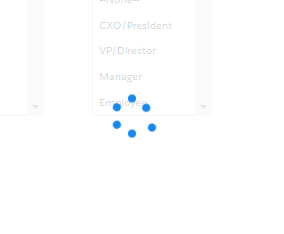
Here is the result you will get
Follow these simple steps:
1. Create the HTML to load the spinner on DOM.
<span id="spinner" style="display:none">
<lightning:spinner variant="brand" size="large"/>
</span>
2. Register two events to show/hide the spinner.
<aura:handler event="aura:waiting" action="{!c.waiting}"/>
<aura:handler event="aura:doneWaiting" action="{!c.doneWaiting}"/>
3. Write the JS Functions "waiting" and "doneWaiting" to show and hide the spinner.
waiting: function(component, event, helper) {
document.getElementById("spinner").style.display = "block";
},
doneWaiting: function(component, event, helper) {
document.getElementById("spinner").style.display = "none";
}
Complete Component Code:
<aura:component>
<aura:handler event="aura:waiting" action="{!c.waiting}"/>
<aura:handler event="aura:doneWaiting" action="{!c.doneWaiting}"/>
<span id="spinner" style="display:none">
<lightning:spinner variant="brand" size="large"/>
</span>
</aura:component>
Complete JS Controller Code:
({
waiting: function(component, event, helper) {
document.getElementById("spinner").style.display = "block";
},
doneWaiting: function(component, event, helper) {
document.getElementById("spinner").style.display = "none";
}
})
Here is the result you will get
First published on Blogger in 2018. Some screenshots and APIs have changed since; the code is kept as written.